Ajouter des articles depuis une photo avec l'IA
Cataloguer une pièce à la main est long. Avec le scan IA d'articles dans additem.to, vous prenez une photo d'un objet et l'IA suggère son nom, sa marque, sa catégorie et plus - vous n'avez qu'à vérifier et enregistrer. Ce guide explique comment ça fonctionne, ce que ça remplit, à quel point c'est précis, et ce qu'il advient de votre photo.
Ce que fait le scan IA d'articles
Pointez votre iPhone vers quelque chose que vous possédez, et additem.to analyse la photo et préremplit un nouvel article pour vous : son nom (avec marque et modèle lorsqu'il peut les lire), une catégorie, une courte description, le code-barres s'il est lisible, ainsi que des valeurs pour les champs personnalisés et étiquettes que vous utilisez déjà. Il suggère même le modèle d'article qui correspond le mieux. Tout s'ouvre dans le formulaire d'article standard pour que vous puissiez vérifier avant d'enregistrer - rien n'est stocké tant que vous n'appuyez pas sur Enregistrer.
Comment scanner un article
- Appuyez sur + sur l'écran Objets et choisissez « Scanner avec l'IA ». Vous devrez être connecté à un compte gratuit, car les scans sont comptabilisés sur votre compte.
- Prenez une photo, ou choisissez-en une depuis votre photothèque. Une photo nette, bien éclairée de l'article - et de son étiquette ou numéro de modèle - donne les meilleurs résultats.
- Attendez quelques secondes. La photo est analysée et un ensemble de suggestions est renvoyé.
- Vérifiez et modifiez. Les suggestions remplissent le formulaire d'article standard. Corrigez ce qui ne va pas, ajoutez ce qui manque.
- Enregistrez. L'article est créé avec la photo jointe - identique à un article ajouté manuellement.
La première fois que vous scannez, il vous sera demandé de confirmer le fonctionnement (votre photo est envoyée à OpenAI pour analyse). C'est une confirmation unique.
Quelle est sa précision ?
Le scan IA est efficace pour reconnaître les produits de marque et lire le texte réellement visible dans la photo. Il est délibérément prudent de deux manières :
- Il n'inventera pas de détails qu'il ne peut pas voir. Un numéro de série ou de modèle n'est rempli que lorsqu'il est clairement lisible ; sinon le champ est laissé vide plutôt que deviné.
- Vous vérifiez tout avant l'enregistrement. Les suggestions arrivent dans le formulaire d'article modifiable, pas directement dans votre inventaire. Il peut parfois identifier incorrectement un article ou choisir le mauvais modèle - l'étape de vérification est là exactement pour ça.
En d'autres termes, traitez-le comme une première ébauche rapide d'un article, pas comme une réponse définitive. Pour la plupart des choses - un appareil électroménager étiqueté, un gadget en boîte, un livre - l'ébauche est suffisamment proche pour que vous la survoliez simplement et l'enregistriez.
Il remplit aussi vos champs personnalisés et modèles
Le scan IA ne se limite pas aux champs intégrés. Les champs personnalisés que vous avez définis pour cet inventaire sont envoyés avec le scan, et l'IA remplit ceux qu'il peut déduire de la photo - une Couleur, un État, un matériau. Il choisit également le modèle d'article qui convient le mieux, ou n'en choisit aucun lorsque rien ne correspond, pour qu'un griffoir à chat ne soit pas classé comme un électroménager.
Mettre à jour un article que vous possédez déjà
Le scan ne sert pas qu'à ajouter de nouvelles choses. Si un article est déjà dans votre inventaire mais qu'il lui manque des informations, ou qu'il a été importé depuis un tableur sans elles, vous pouvez le scanner à nouveau. Pointez votre appareil photo vers l'article ou son étiquette, et additem.to comble les manques, comme un numéro de série ou de modèle, et signale toute valeur qui semble erronée. Vous vérifiez chaque changement d'abord, et rien n'est écrasé sauf si vous l'autorisez - un moyen rapide de remettre en ordre les articles ajoutés à la hâte.
Scannez un reçu pour renseigner le prix payé
Photographier un reçu fonctionne comme photographier un article, mais l'IA y lit d'autres informations : le magasin, le total et la date d'achat. Cela marche aussi bien quand vous ajoutez quelque chose de nouveau que quand vous complétez un article que vous possédez déjà. Vous pouvez donc photographier le reçu au moment de l'achat et vous occuper des détails plus tard.
Ce n'est pas forcément un reçu papier. Une confirmation de commande imprimée ou à l'écran fonctionne aussi, et c'est ainsi que la plupart des achats se font aujourd'hui. Photographiez le ticket de caisse du magasin, ou faites une capture d'écran de votre e-mail de commande et scannez-la.
Vous n'avez pas besoin de préciser que c'est un reçu. Laissez le Type de photo sur Auto : l'app le reconnaît toute seule et le lit comme il faut. Choisir le type vous-même sert quand vous voulez être explicite, ou pour les étiquettes, les manuels et les emballages.
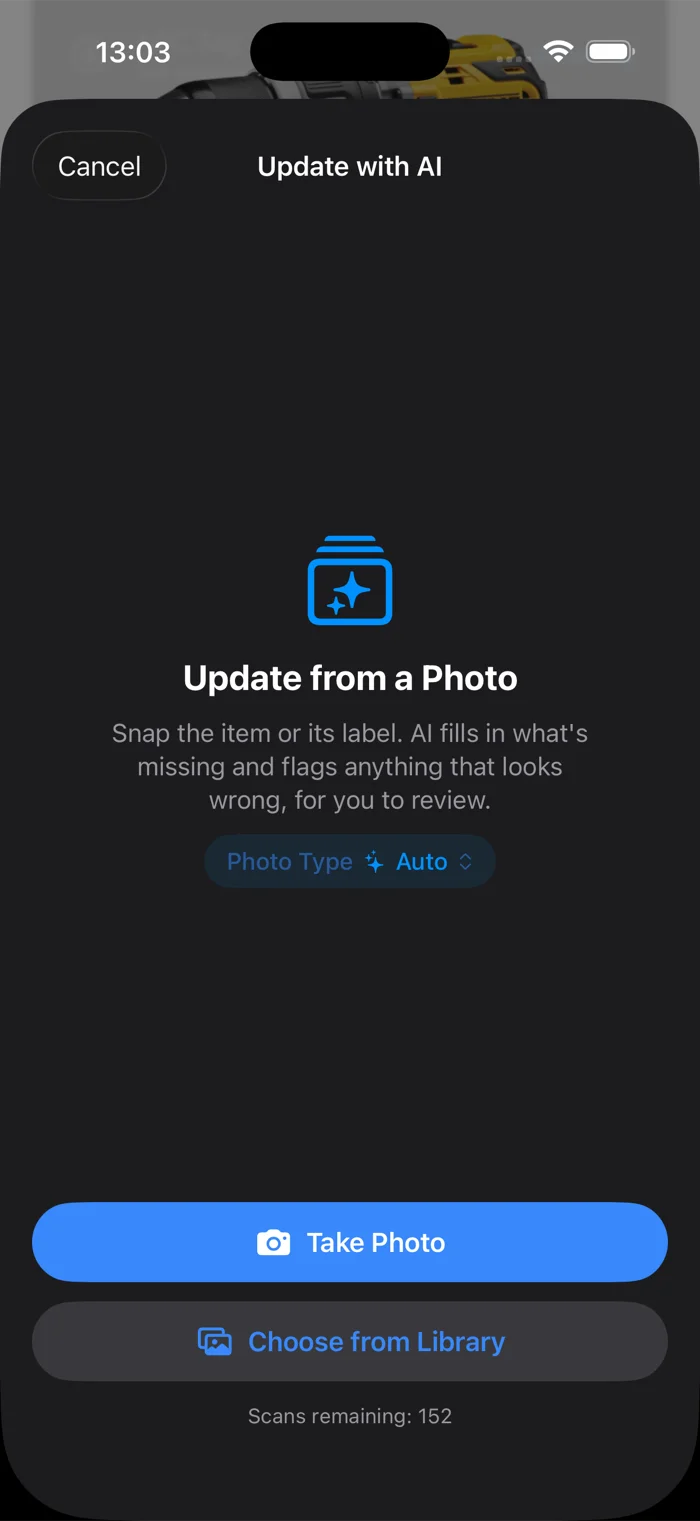
Les reçus comportant plusieurs lignes
La plupart des reçus comportent plusieurs lignes et une seule correspond à l'article que vous enregistrez. Dans ce cas, additem.to vous montre les lignes qu'il a lues et vous demande laquelle est la vôtre, pour qu'une course ne se transforme pas en devinette. Si tout le reçu concerne ce seul article, vous pouvez prendre le total à la place.
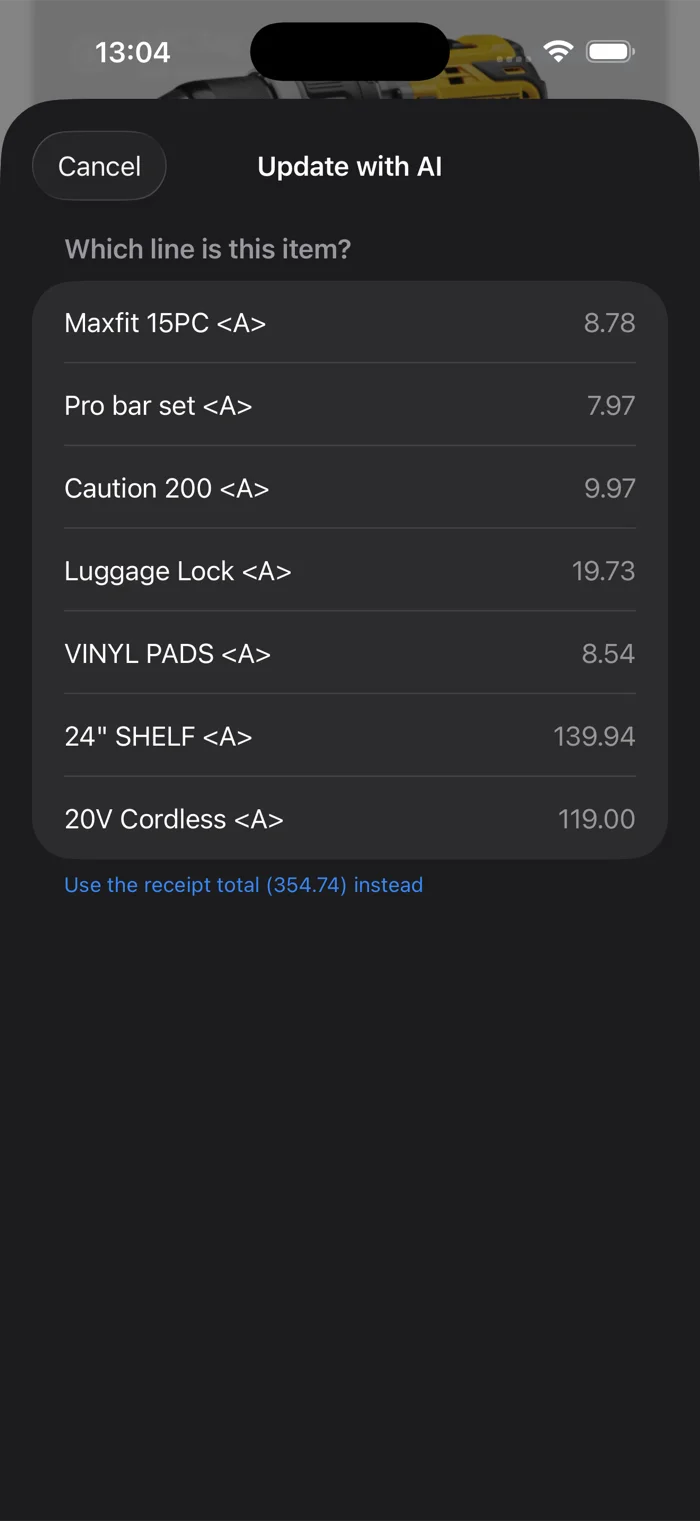
Vous vérifiez avant que quoi que ce soit ne soit enregistré
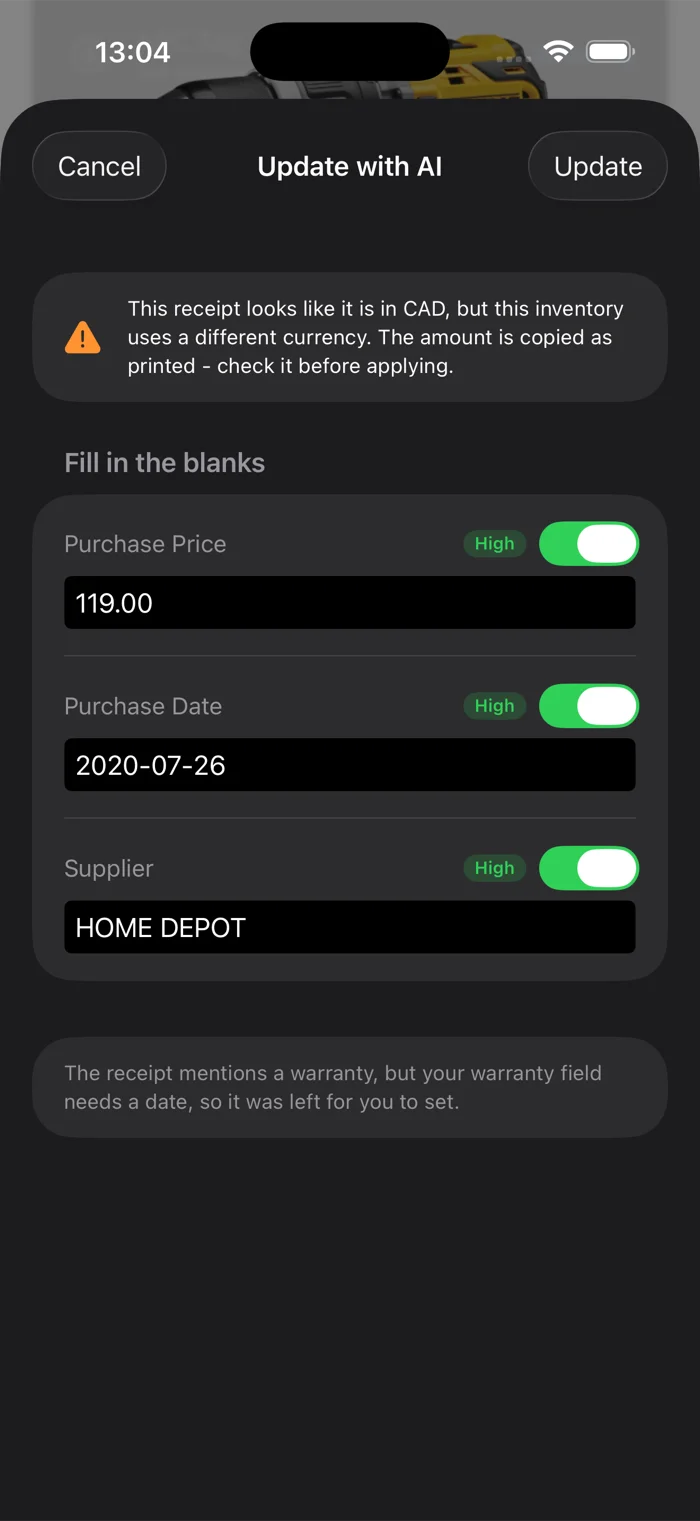
Ce que l'IA a lu arrive dans un écran de vérification, pas directement dans votre inventaire. Chaque champ a son propre interrupteur : vous pouvez garder le prix et laisser la date, et chacun indique le degré de confiance de l'IA. Rien n'est écrit tant que vous n'avez pas appuyé sur Mise à jour.
L'app vous signale aussi ce qui mérite un second regard. Si le reçu est dans une devise différente de celle de l'inventaire, le montant est repris exactement tel qu'imprimé et signalé plutôt que converti : un taux de change du mauvais jour serait pire que pas de conversion du tout. Si le reçu mentionne une garantie mais que votre champ de garantie attend une date, l'app vous le dit et vous laisse le champ.
Ce qu'il advient de votre photo
Le scan IA est optionnel et ne s'active que lorsque vous choisissez de scanner. Lorsque vous le faites :
- La photo est envoyée de manière sécurisée à l'API d'OpenAI pour générer les suggestions.
- OpenAI conserve la photo jusqu'à 30 jours pour surveiller les abus, puis la supprime, et n'utilise pas les données API pour entraîner ses modèles.
- additem.to ne stocke pas la photo pour le scan - elle n'est sauvegardée que si vous choisissez de la joindre à l'article.
Consultez notre politique de confidentialité pour tous les détails.
Combien de scans vous avez à disposition
Un scan correspond à une photo, que l'IA parvienne ou non à identifier l'article.
- Gratuit : 5 scans, pour l'essayer.
- Pro Local : 40 scans par mois.
- Pro Cloud : 200 scans par mois.
Les quotas payants se renouvellent chaque mois. Consultez les tarifs pour la comparaison complète.
Si vous préférez ne pas utiliser l'IA
Le scan par IA ne se lance jamais tout seul. Il faut un compte, une confirmation unique, et que vous appuyiez sur le bouton. Rien n'est envoyé tant que vous ne lancez pas un scan.
Si vous préférez ne pas l'avoir du tout dans l'app, activez le Mode hors ligne uniquement dans Réglages, sous Confidentialité. Il masque tous les boutons IA, ainsi que la connexion au compte et la synchronisation cloud, et empêche l'app de contacter nos serveurs. C'est gratuit sur toutes les formules et vous pouvez le désactiver quand vous voulez. Plus de détails dans le guide de l'inventaire privé.
Conseils pour de meilleurs résultats
- Remplissez le cadre avec l'article et évitez l'encombrement en arrière-plan.
- Capturez l'étiquette. S'il y a un numéro de modèle, de série ou un code-barres, incluez-le dans la photo - l'IA ne lit que ce qu'elle peut voir.
- Un bon éclairage aide à la fois l'appareil photo et l'IA.
- Encore plus rapide à la main pour certaines choses ? Les articles en vrac ou sans marque (une boîte de vis) sont souvent plus rapides à saisir. Le scan brille vraiment pour les objets distincts et de marque.
additem.to est une application iPhone gratuite pour l'inventaire maison et petit professionnel. Le scan IA d'articles vous permet de constituer votre inventaire à partir de photos - essayez gratuitement, aucun compte nécessaire pour tout le reste.
Télécharger sur l'App Store