Come aggiungere articoli all'inventario da una foto con l'IA
Catalogare una stanza a mano è lento. Con la scansione articoli con IA in additem.to, scatti una foto di un articolo e l'app suggerisce nome, marca, categoria e altro - tu rivedi e salvi. Questa guida spiega come funziona, cosa compila, quanto è precisa e cosa succede alla tua foto.
Cosa fa la scansione articoli con IA
Punta il tuo iPhone su qualcosa che possiedi e additem.to analizza la foto e precompila un nuovo articolo per te: il suo nome (con marca e modello dove riesce a leggerli), una categoria, una breve descrizione, il codice a barre se leggibile, oltre ai valori per i campi personalizzati e i tag che già usi. Suggerisce anche il modello di articolo più adatto. Tutto si apre nel normale modulo articolo per poterlo controllare prima di salvare - nulla viene memorizzato finché non tocchi Salva.
Come scansionare un articolo
- Tocca + nella schermata Articoli e scegli "Scansiona con IA". Devi essere connesso a un account gratuito, poiché le scansioni vengono conteggiate sull'account.
- Scatta una foto o scegline una dalla libreria. Uno scatto nitido e ben illuminato dell'articolo - con eventuali etichette o numeri di modello - dà i migliori risultati.
- Attendi qualche secondo. La foto viene analizzata e arriva un insieme di suggerimenti.
- Rivedi e modifica. I suggerimenti compilano il normale modulo articolo. Correggi ciò che non va, aggiungi ciò che manca.
- Salva. L'articolo viene creato con la foto allegata - identico a uno aggiunto a mano.
La prima volta che scansioni, ti verrà chiesto di accettare il funzionamento della funzione (la tua foto viene inviata a OpenAI per l'analisi). È una conferma una tantum.
Quanto è precisa?
La scansione con IA è brava a riconoscere prodotti di marca e a leggere il testo chiaramente visibile nella foto. È volutamente cauta in due modi:
- Non inventa dettagli che non riesce a vedere. Un numero di serie o di modello viene compilato solo quando è chiaramente leggibile; altrimenti il campo viene lasciato vuoto piuttosto che indovinare.
- Rivedi tutto prima che venga salvato. I suggerimenti finiscono nel modulo articolo modificabile, non direttamente nel tuo inventario. Può capitare che identifichi erroneamente un articolo o scelga il modello sbagliato - il passaggio di revisione esiste proprio per questo.
In altre parole, trattala come una bozza rapida di un articolo, non come una risposta definitiva. Per la maggior parte degli oggetti - un elettrodomestico con etichetta, un gadget in scatola, un libro - la bozza è sufficientemente accurata da poter dare un'occhiata e salvare.
Compila anche i tuoi campi personalizzati e modelli
La scansione con IA non si limita ai campi predefiniti. I campi personalizzati che hai definito per quell'inventario vengono inviati insieme alla scansione, e l'IA compila quelli che riesce a determinare dalla foto - un Colore, una Condizione, un materiale. Sceglie anche il modello di articolo più adatto, oppure non ne seleziona nessuno quando niente corrisponde, così un tiragraffi non viene archiviato come elettrodomestico.
Aggiorna un articolo che hai già
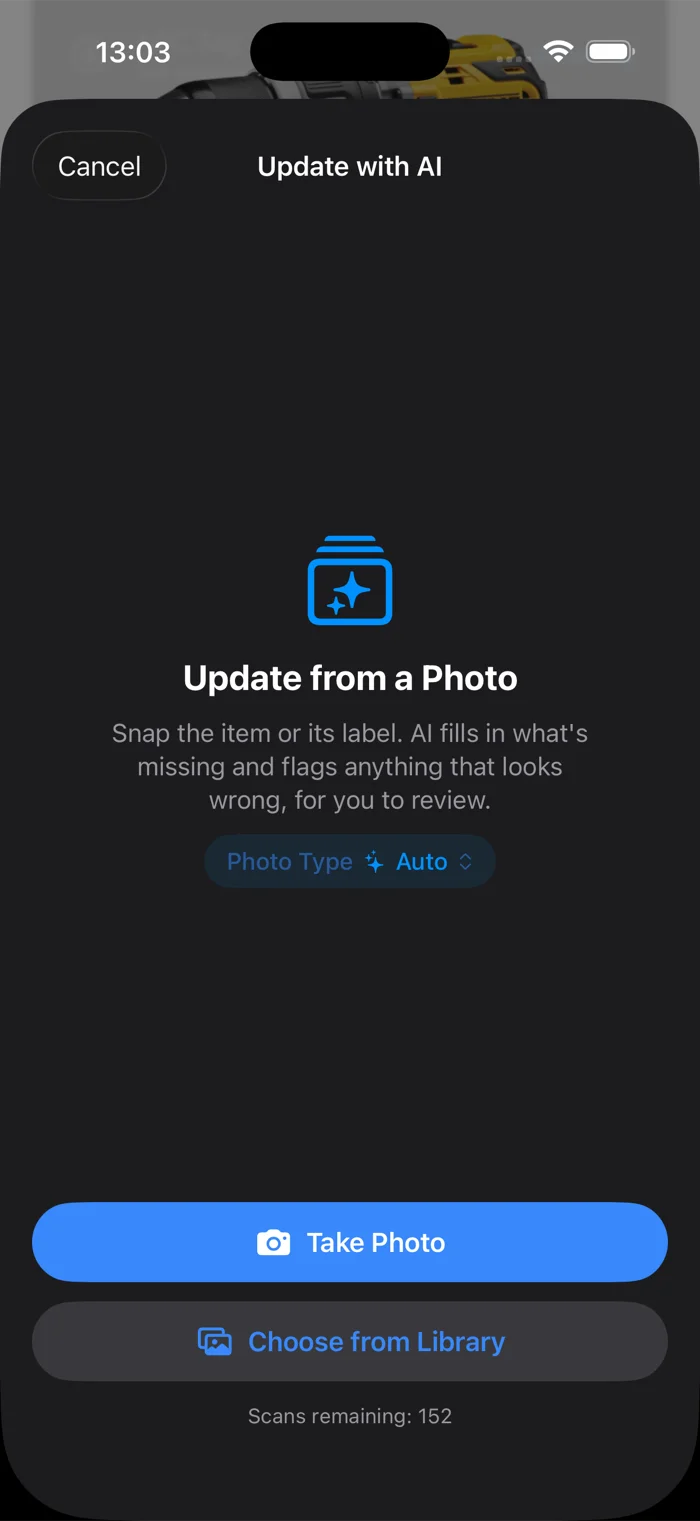
La scansione non serve solo ad aggiungere cose nuove. Se un articolo è già nel tuo inventario ma mancano dei dettagli, o è stato importato da un foglio di calcolo senza di essi, puoi scansionarlo di nuovo. Punta la fotocamera sull'articolo o sulla sua etichetta e additem.to riempie le lacune, come un numero di serie o di modello, e segnala qualsiasi valore che sembra sbagliato. Controlli ogni modifica prima, e nulla viene sovrascritto a meno che tu non lo consenta - così sistemare gli articoli aggiunti di fretta è veloce.
Scansiona uno scontrino per inserire quanto hai pagato
Fotografare uno scontrino funziona come fotografare un articolo, solo che l'IA ne legge cose diverse: il negozio, il totale e la data di acquisto. Funziona sia quando aggiungi qualcosa di nuovo sia quando completi un articolo che hai già, così puoi fotografare lo scontrino al momento dell'acquisto e sistemare i dettagli dopo.
Non deve per forza essere uno scontrino di carta. Va bene anche una conferma d'ordine stampata o a schermo, che è come si compra la maggior parte delle cose oggi. Fotografa lo scontrino del negozio, oppure fai uno screenshot dell'email di conferma e scansiona quello.
Non devi dire all'app che è uno scontrino. Lascia il Tipo di foto su Automatico e lo capisce da solo, poi lo legge nel modo giusto. Impostare il tipo a mano serve quando vuoi essere esplicito, o per etichette, manuali e scatole.
Scontrini con più di una voce
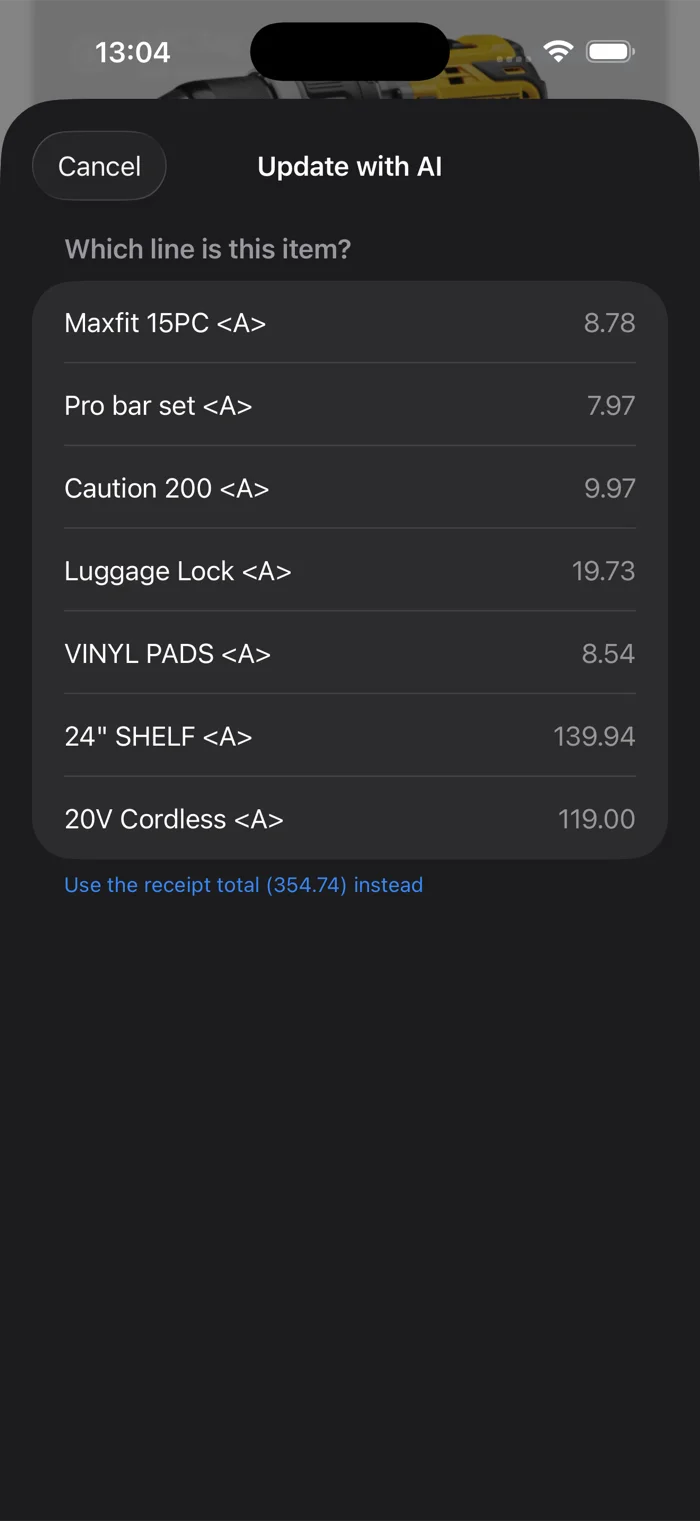
La maggior parte degli scontrini ha più righe e solo una è l'articolo che stai registrando. In quel caso additem.to ti mostra le righe che ha letto e ti chiede quale sia la tua, così una spesa non diventa un indovinello. Se tutto lo scontrino riguarda quell'unico articolo, puoi usare il totale.
Controlli tu prima che venga salvato qualcosa
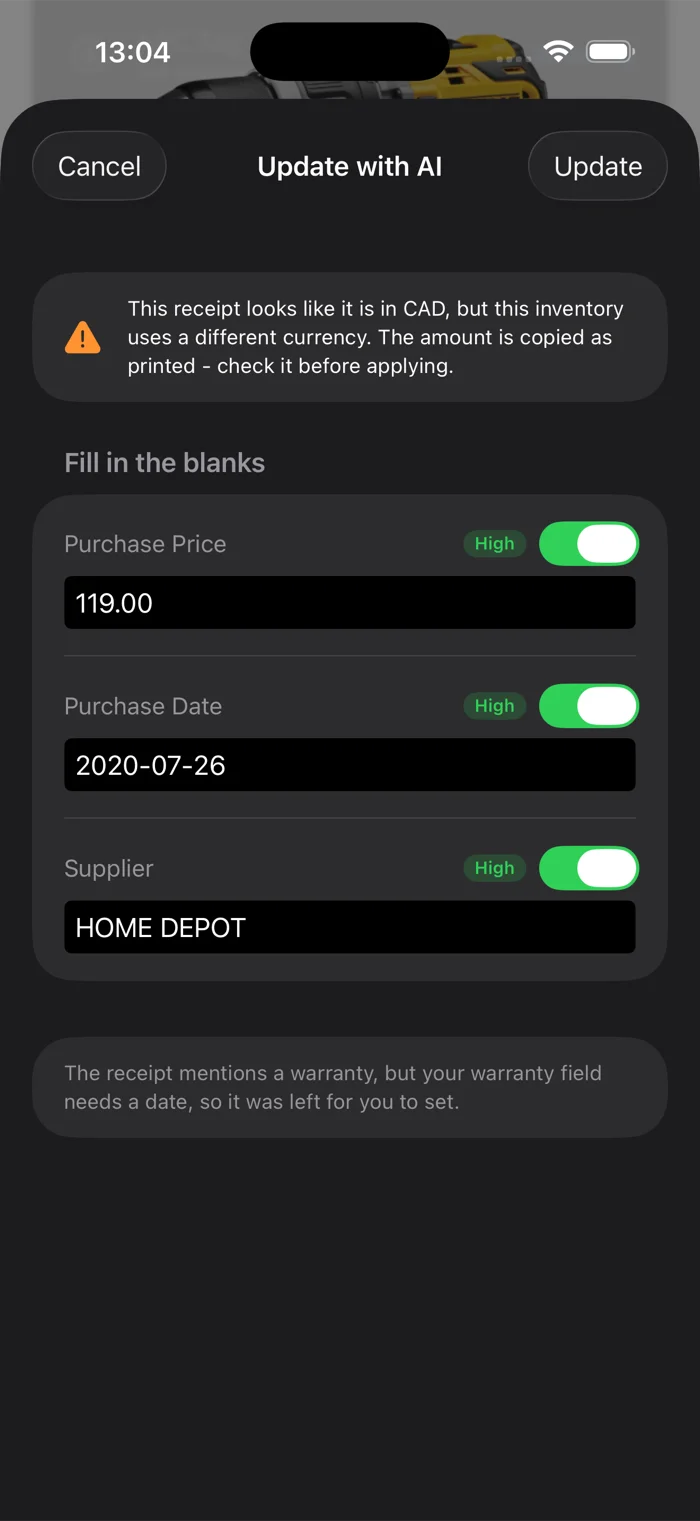
Quello che l'IA ha letto finisce in una schermata di revisione, non nel tuo inventario. Ogni campo ha il suo interruttore, quindi puoi prendere il prezzo e lasciare la data, e ognuno mostra quanto era sicura l'IA. Non viene scritto nulla finché non tocchi Aggiorna.
L'app ti segnala anche quando qualcosa merita un secondo sguardo. Se lo scontrino è in una valuta diversa da quella dell'inventario, l'importo viene copiato esattamente com'è stampato e segnalato invece che convertito: un cambio del giorno sbagliato sarebbe peggio di nessuna conversione. Se lo scontrino cita una garanzia ma il tuo campo garanzia si aspetta una data, te lo dice e lascia il campo a te.
Cosa succede alla tua foto
La scansione con IA è opzionale e viene eseguita solo quando scegli di scansionare. Quando lo fai:
- La foto viene inviata in modo sicuro all'API di OpenAI per generare i suggerimenti.
- OpenAI conserva la foto fino a 30 giorni per monitorare eventuali abusi, poi la elimina, e non utilizza i dati dell'API per addestrare i propri modelli.
- additem.to non conserva la foto per la scansione - viene salvata solo se scegli di allegarla all'articolo.
Consulta la nostra informativa sulla privacy per tutti i dettagli.
Quante scansioni hai a disposizione
Una scansione è una foto, indipendentemente dal fatto che l'IA riesca a identificare l'articolo.
- Gratuito: 5 scansioni, per provarla.
- Pro Local: 40 scansioni al mese.
- Pro Cloud: 200 scansioni al mese.
Le quote dei piani a pagamento si rinnovano ogni mese. Consulta i prezzi per il confronto completo.
Se preferisci non usare l'IA
La scansione IA non parte mai da sola. Serve un account, una conferma una tantum e che tu tocchi il pulsante. Non viene inviato nulla finché non avvii una scansione.
Se preferisci non averla proprio nell'app, attiva la Modalità solo offline in Impostazioni, sotto Privacy. Nasconde tutti i pulsanti IA, insieme all'accesso e alla sincronizzazione cloud, e impedisce all'app di connettersi ai nostri server. È gratis su ogni piano e puoi disattivarla quando vuoi. Trovi di più nella guida all'inventario privato.
Consigli per risultati migliori
- Riempi il fotogramma con l'articolo ed evita disordine sullo sfondo.
- Cattura l'etichetta. Se c'è un numero di modello, un seriale o un codice a barre, includilo nell'inquadratura - l'IA legge solo ciò che riesce a vedere.
- Una buona luce aiuta sia la fotocamera che l'IA.
- Per alcune cose è ancora più veloce a mano? Gli articoli sfusi o senza marca (una scatola di viti) sono spesso più rapidi da digitare. La scansione brilla sugli oggetti distinti e di marca.
additem.to è un'app iPhone gratuita per l'inventario domestico e delle piccole attività. La scansione articoli con IA ti permette di costruire il tuo inventario dalle foto - provalo gratuitamente, nessun account necessario per tutto il resto.
Scarica sull'App Store