Inventargegenstände per Foto und KI hinzufügen
Ein ganzes Zimmer per Hand zu erfassen ist mühsam. Mit dem KI-Gegenstandscan in additem.to nehmen Sie ein Foto eines Gegenstands auf und die App schlägt Name, Marke, Kategorie und mehr vor - Sie prüfen und speichern. Dieser Ratgeber erklärt, wie es funktioniert, was ausgefüllt wird, wie genau das Ergebnis ist und was mit Ihrem Foto passiert.
Was der KI-Gegenstandscan macht
Richten Sie Ihr iPhone auf etwas, das Sie besitzen, und additem.to analysiert das Foto und füllt einen neuen Gegenstand für Sie vor: seinen Namen (mit Marke und Modell, sofern lesbar), eine Kategorie, eine kurze Beschreibung, den Barcode falls lesbar sowie Werte für Ihre bereits vorhandenen benutzerdefinierten Felder und Tags. Er schlägt sogar die am besten passende Gegenstandsvorlage vor. Alles öffnet sich im normalen Gegenstandsformular, damit Sie es vor dem Speichern prüfen können - nichts wird gespeichert, bevor Sie auf Speichern tippen.
So scannen Sie einen Gegenstand
- Tippen Sie auf dem Gegenstandsbildschirm auf + und wählen Sie „Mit KI scannen“. Sie müssen bei einem kostenlosen Konto angemeldet sein, da Scans Ihrem Konto angerechnet werden.
- Nehmen Sie ein Foto auf oder wählen Sie eines aus Ihrer Bibliothek. Eine klare, gut beleuchtete Aufnahme des Gegenstands - und eines etwaigen Etiketts oder der Modellnummer - liefert die besten Ergebnisse.
- Warten Sie einige Sekunden. Das Foto wird analysiert und eine Reihe von Vorschlägen wird zurückgegeben.
- Prüfen und bearbeiten. Die Vorschläge füllen das Standard-Gegenstandsformular aus. Korrigieren Sie, was nicht stimmt, und ergänzen Sie, was fehlt.
- Speichern. Der Gegenstand wird mit dem angehängten Foto angelegt - identisch mit einem manuell hinzugefügten.
Beim ersten Scan werden Sie gebeten, der Funktionsweise zuzustimmen (Ihr Foto wird zur Analyse an OpenAI gesendet). Das ist eine einmalige Bestätigung.
Wie genau ist er?
Der KI-Scan erkennt Markenprodukte zuverlässig und liest Text, der im Foto tatsächlich sichtbar ist. Er ist dabei absichtlich zurückhaltend in zweierlei Hinsicht:
- Er erfindet keine Details, die er nicht sehen kann. Eine Serien- oder Modellnummer wird nur ausgefüllt, wenn sie klar lesbar ist; andernfalls bleibt das Feld leer, anstatt zu raten.
- Sie prüfen alles, bevor es gespeichert wird. Die Vorschläge landen im bearbeitbaren Gegenstandsformular, nicht direkt in Ihrem Inventar. Gelegentlich kann ein Gegenstand falsch identifiziert oder das falsche Modell erkannt werden - der Prüfschritt ist genau dafür vorgesehen.
Kurz gesagt: Betrachten Sie das Ergebnis als schnellen ersten Entwurf eines Eintrags, nicht als endgültigen Stand. Für die meisten Dinge - ein beschriftetes Gerät, ein verpacktes Produkt, ein Buch - ist der Entwurf gut genug, um ihn kurz zu überfliegen und zu speichern.
Er füllt auch Ihre benutzerdefinierten Felder und Vorlagen aus
Der KI-Scan ist nicht auf die eingebauten Felder beschränkt. Die benutzerdefinierten Felder, die Sie für dieses Inventar definiert haben, werden mit dem Scan gesendet, und die KI füllt alle aus, die sie anhand des Fotos beurteilen kann - eine Farbe, ein Zustand, ein Material. Sie wählt auch die Gegenstandsvorlage, die am besten zum Gegenstand passt, oder lässt das Feld leer, wenn nichts passt - damit ein Katzenbaum nicht als Gerät abgelegt wird.
Aktualisieren Sie einen Gegenstand, den Sie bereits haben
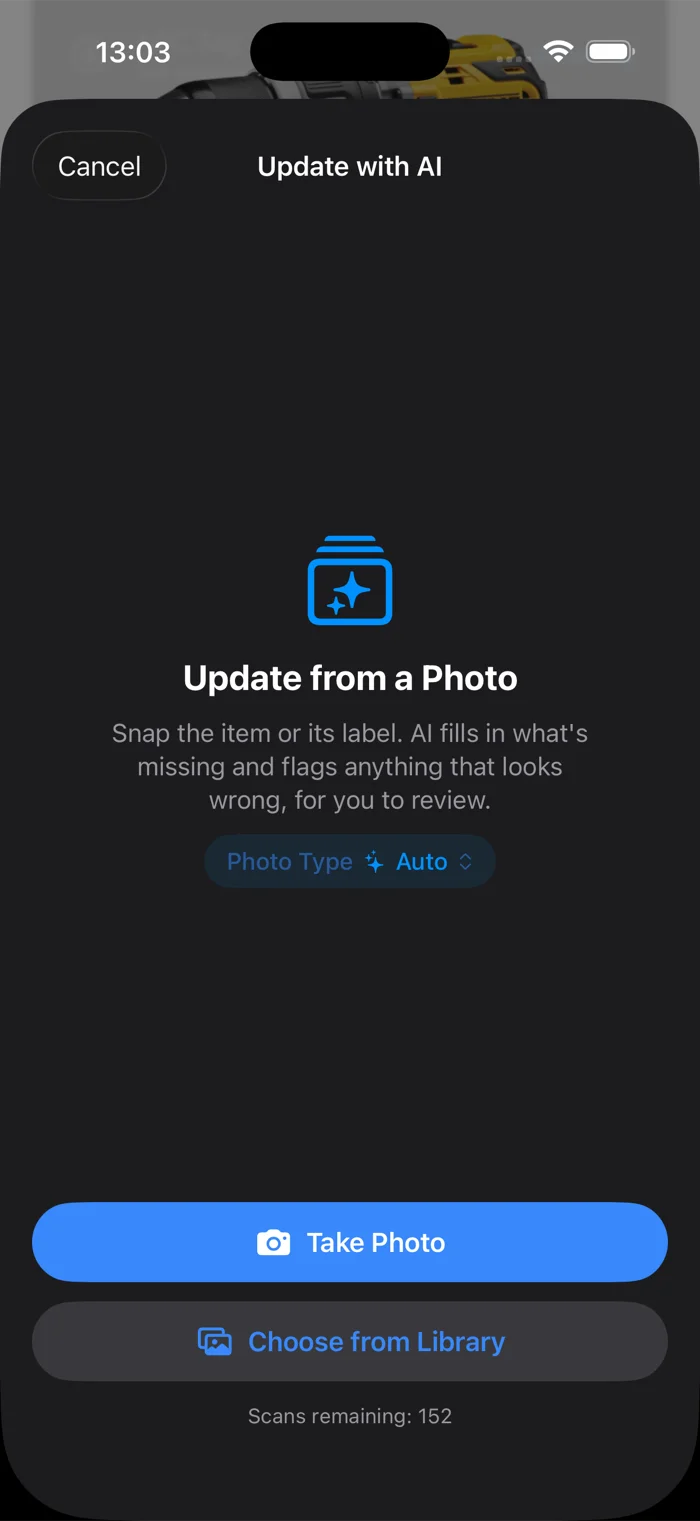
Der Scan ist nicht nur zum Hinzufügen neuer Dinge da. Wenn ein Gegenstand bereits in Ihrem Inventar ist, aber Angaben fehlen, oder ohne sie aus einer Tabelle importiert wurde, können Sie ihn erneut scannen. Richten Sie die Kamera auf den Gegenstand oder sein Etikett, und additem.to füllt die Lücken, etwa eine Serien- oder Modellnummer, und markiert jeden Wert, der falsch aussieht. Sie prüfen jede Änderung zuerst, und nichts wird überschrieben, es sei denn, Sie erlauben es - so lassen sich in Eile hinzugefügte Gegenstände schnell aufräumen.
Scannen Sie einen Beleg, um den Kaufpreis zu übernehmen
Einen Beleg zu fotografieren funktioniert genauso wie das Fotografieren eines Gegenstands, nur liest die KI andere Dinge heraus: den Händler, den Gesamtbetrag und das Kaufdatum. Das klappt beim Anlegen eines neuen Gegenstands ebenso wie beim Ergänzen eines Gegenstands, den Sie bereits haben. So halten Sie den Beleg direkt beim Kauf fest und kümmern sich später um die Details.
Es muss kein Papierbeleg sein. Eine gedruckte Bestellbestätigung oder eine am Bildschirm funktioniert genauso, und so wird heute das meiste gekauft. Fotografieren Sie den Kassenbon aus dem Laden, oder machen Sie einen Screenshot Ihrer Bestellbestätigung und scannen Sie den.
Sie müssen der App nicht sagen, dass es ein Beleg ist. Lassen Sie den Fototyp auf Automatisch stehen, dann erkennt sie das selbst und liest den Beleg passend aus. Den Typ selbst zu setzen ist für die Fälle da, in denen Sie es genau vorgeben wollen, oder für Etiketten, Handbücher und Verpackungen.
Belege mit mehreren Positionen
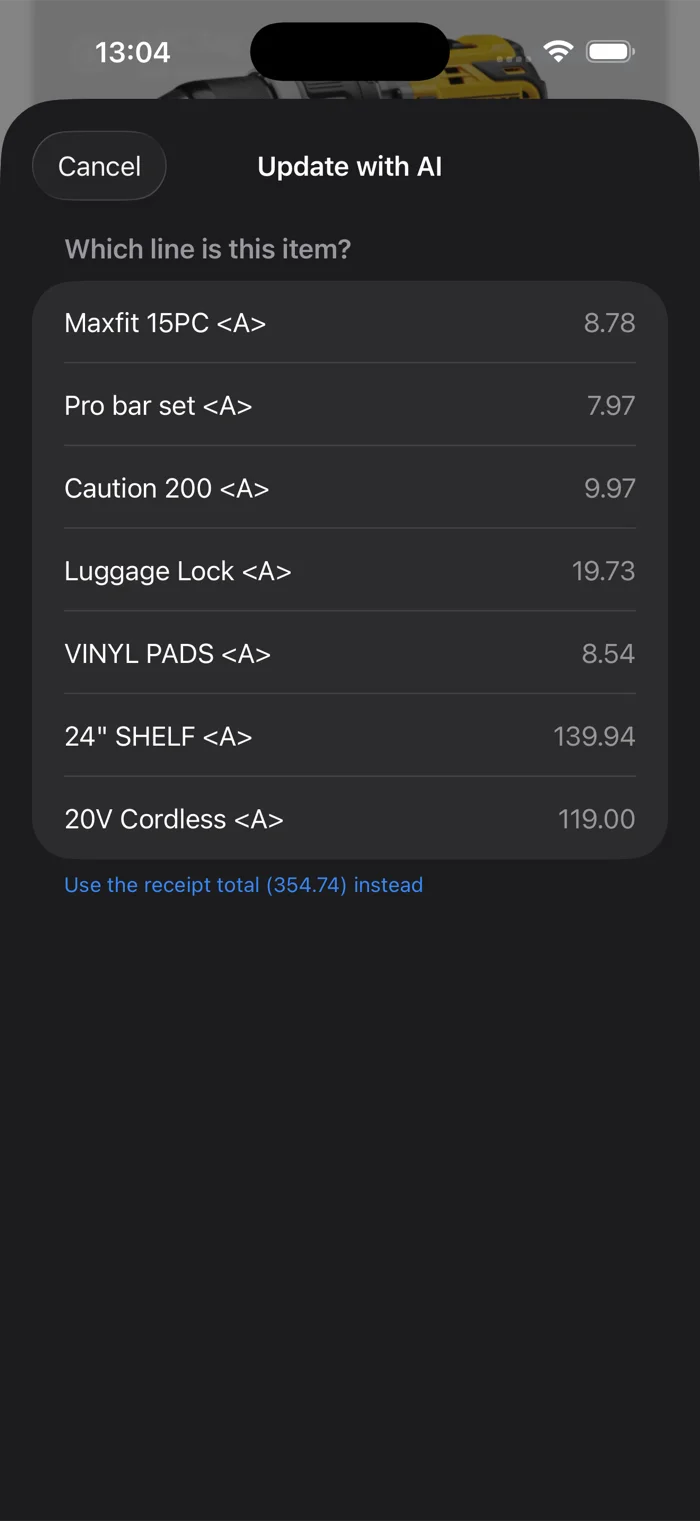
Auf den meisten Belegen stehen mehrere Positionen, und nur eine davon ist der Gegenstand, den Sie erfassen. In dem Fall zeigt Ihnen additem.to die gelesenen Zeilen und fragt, welche Ihre ist, damit aus einem Einkauf keine Rateaufgabe wird. Gehört der ganze Beleg zu dem einen Gegenstand, können Sie stattdessen den Gesamtbetrag übernehmen.
Sie prüfen alles, bevor etwas gespeichert wird
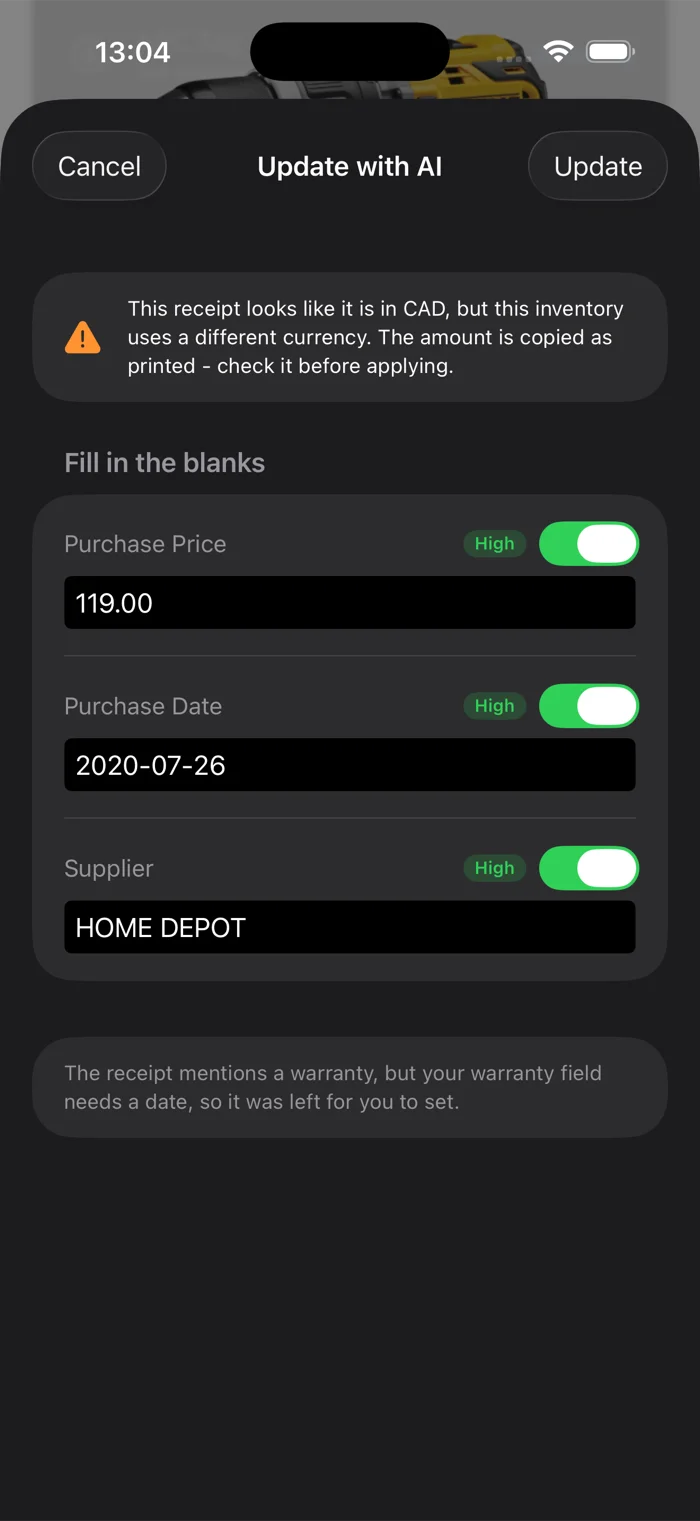
Was die KI gelesen hat, landet in einer Übersicht und nicht direkt in Ihrem Inventar. Jedes Feld hat einen eigenen Schalter, Sie können also den Preis übernehmen und das Datum weglassen, und zu jedem Feld sehen Sie, wie sicher sich die KI war. Gespeichert wird erst, wenn Sie auf Aktualisieren tippen.
Die App sagt Ihnen auch, wenn etwas einen zweiten Blick braucht. Ist der Beleg in einer anderen Währung als Ihr Inventar, wird der Betrag genau so übernommen, wie er gedruckt ist, und markiert statt umgerechnet: ein Wechselkurs vom falschen Tag wäre schlechter als gar keine Umrechnung. Erwähnt der Beleg eine Garantie, erwartet Ihr Garantiefeld aber ein Datum, weist die App darauf hin und lässt das Feld für Sie frei.
Was mit Ihrem Foto passiert
Der KI-Scan ist freiwillig und läuft nur, wenn Sie sich entscheiden zu scannen. Wenn Sie es tun:
- Das Foto wird sicher an die API von OpenAI zur Erstellung der Vorschläge gesendet.
- OpenAI behält das Foto bis zu 30 Tage zur Überwachung auf Missbrauch und löscht es anschließend; API-Daten werden nicht zum Training ihrer Modelle verwendet.
- additem.to speichert das Foto nicht für den Scan - es wird nur gespeichert, wenn Sie es dem Gegenstand anhängen.
Alle Einzelheiten finden Sie in unserer Datenschutzerklärung.
Wie viele Scans Sie haben
Ein Scan ist ein Foto - unabhängig davon, ob die KI den Gegenstand erkennt.
- Kostenlos: 5 Scans zum Ausprobieren.
- Pro Local: 40 Scans pro Monat.
- Pro Cloud: 200 Scans pro Monat.
Bezahlte Kontingente werden monatlich aufgefüllt. Den vollständigen Vergleich finden Sie auf der Preisseite.
Wenn Sie die KI lieber nicht nutzen möchten
Der KI-Scan läuft nie von selbst. Er braucht ein Konto, eine einmalige Bestätigung und Ihren Tipp auf die Schaltfläche. Es wird nichts gesendet, solange Sie keinen Scan starten.
Wenn Sie die KI gar nicht in der App haben möchten, aktivieren Sie den Nur-Offline-Modus in den Einstellungen unter Datenschutz. Er blendet alle KI-Schaltflächen aus, dazu die Anmeldung und die Cloud-Synchronisierung, und verhindert, dass die App unsere Server kontaktiert. Kostenlos in jedem Tarif, und jederzeit wieder abschaltbar. Mehr dazu im Ratgeber zur privaten Inventar-App.
Tipps für bessere Ergebnisse
- Füllen Sie den Bildrahmen mit dem Gegenstand und vermeiden Sie Unordnung im Hintergrund.
- Erfassen Sie das Etikett. Wenn eine Modellnummer, Seriennummer oder ein Barcode vorhanden ist, nehmen Sie ihn mit ins Bild - die KI liest nur, was sie sehen kann.
- Gutes Licht hilft sowohl der Kamera als auch der KI.
- Für manche Dinge geht es von Hand schneller? Massenware oder unmarkierte Artikel (eine Kiste Schrauben) tippt man oft schneller. Der Scan glänzt bei klar erkennbaren, markierten Objekten.
additem.to ist eine kostenlose iPhone-App für die Inventarisierung zu Hause und im kleinen Betrieb. Der KI-Gegenstandscan ermöglicht es Ihnen, Ihr Inventar aus Fotos aufzubauen - kostenlos testen, für alles andere kein Konto erforderlich.
Laden im App Store