Come importare un file CSV in additem.to
Hai già il tuo inventario in un foglio di calcolo, o esportato da un'altra app? Importalo in una volta sola. Le colonne vengono associate automaticamente, posizioni e tag vengono creati per te, e le colonne che additem.to non riconosce possono diventare campi personalizzati, tipo compreso. Testiamo l'importazione con 20.000 articoli completi di tutti i dettagli in un unico file, e si conclude in pochi secondi.
Cosa serve al tuo file CSV
Pochissimo. Il file ha bisogno di una riga di intestazione e di almeno una colonna assegnata a un campo: additem.to rifiuta solo un file senza nessuna assegnazione ("Assegna almeno una colonna per importare"). Tutto il resto, compreso Nome, è facoltativo. Una riga senza valore in nessuna colonna assegnata viene saltata ("Riga vuota"). Le intestazioni vengono riconosciute in modo flessibile ("Nome articolo", "nome" e gli equivalenti in 14 lingue funzionano tutti), e sia i file separati da virgole sia quelli separati da punti e virgola vengono rilevati da soli. Un CSV salvato da Excel, Numbers o Fogli Google funziona quindi così com'è.
| Colonna | Note |
|---|---|
| ID | L'identificativo permanente di un articolo, incluso in ogni export. Una riga con un ID aggiorna quell'articolo. Senza ID, ogni riga crea un nuovo articolo. |
| Nome | Il nome dell'articolo. Facoltativo: un articolo senza valore in questa colonna viene mostrato come "Oggetto senza nome", a meno che l'inventario non abbia un campo Titolo che lo nomini invece da altri campi. |
| Descrizione | Descrizione in testo libero. |
| Categoria | Etichetta di categoria, es. "Utensili elettrici". |
| Produttore | Funziona anche "Marca". |
| Numero di modello | |
| Numero di serie | Funzionano anche "Serie", "N. di serie" e "SN". |
| Codice a barre | Funzionano anche "EAN" e "UPC". |
| QR Code | Il contenuto esatto di un QR code esistente, così i codici già stampati continuano a funzionare. È incluso negli export, quindi sopravvive a un viaggio di andata e ritorno. |
| Posizione | Nome della posizione. Le posizioni che non esistono ancora vengono create per te. |
| Quantità | Numerica. Funzionano anche "Qta" e "Scorte". |
| Unità | Etichetta dell'unità per gli articoli a quantità, es. "scatole". |
| Tipo | "Individuale" per gli articoli seguiti singolarmente, "Sfuso" per quelli a quantità. Se manca, una quantità di 1 vale come individuale. |
| Data di acquisto | AAAA-MM-GG è la scelta più sicura; vengono riconosciute anche le date che iniziano dal giorno come 14/03/2026. |
| Prezzo di acquisto | Numeri semplici o con simbolo di valuta, funzionano entrambi. |
| Note | |
| Tag | Separa più tag con il punto e virgola, es. lavoro;fragile. I nuovi tag vengono creati per te. |
| Prestato a | Un nome qui registra l'articolo come attualmente in prestito. |
| Soglia scorte basse | Per gli articoli a quantità: avvisa quando le scorte scendono a questo numero. |
| Stato | "Venduto", "Mancante" o "Archiviato", oppure vuoto per nessuno. In un aggiornamento, una cella vuota azzera lo stato e un valore non riconosciuto lo lascia invariato. Segnare un articolo individuale come Venduto o Mancante conta nella Cronologia scorta, come nell'app. |
| Deleted | Attenzione a questa. In una nuova importazione, "yes", "true" o "1" segna come eliminato l'articolo corrispondente. L'intestazione deve essere in inglese, "Eliminato" non viene riconosciuto. La colonna non è inclusa negli export, quindi esiste solo se la aggiungi tu. Se un file di un'altra app ne contiene una, impostala su Ignora. |
| Movimento di scorta | Registra un movimento di scorta su un articolo a quantità esistente, individuato tramite ID: Venduto, Utilizzato, Perso, Danneggiato, Rifornito, Trovato o Correzione. Un movimento per riga, registrato come lo registra Rettifica scorta. Come Deleted, non compare mai negli export. |
| Quantità movimento | Quanti pezzi, come numero intero. Una correzione legge il segno: "-3" toglie 3, "3" aggiunge 3. |
| Valore movimento | Facoltativo. La cifra totale che valeva. Se lasciato vuoto, viene calcolato dal prezzo di vendita o di costo dell'inventario, come in Rettifica scorta. |
| Data movimento | Facoltativo. Il giorno in cui è successo; oggi se lasciato vuoto. |
| Motivo movimento | Facoltativo. Per esempio a chi è stato venduto. |
| Tutto il resto | Le colonne non riconosciute possono diventare campi personalizzati, vedi sotto. |
Passo per passo
1. Apri l'importazione
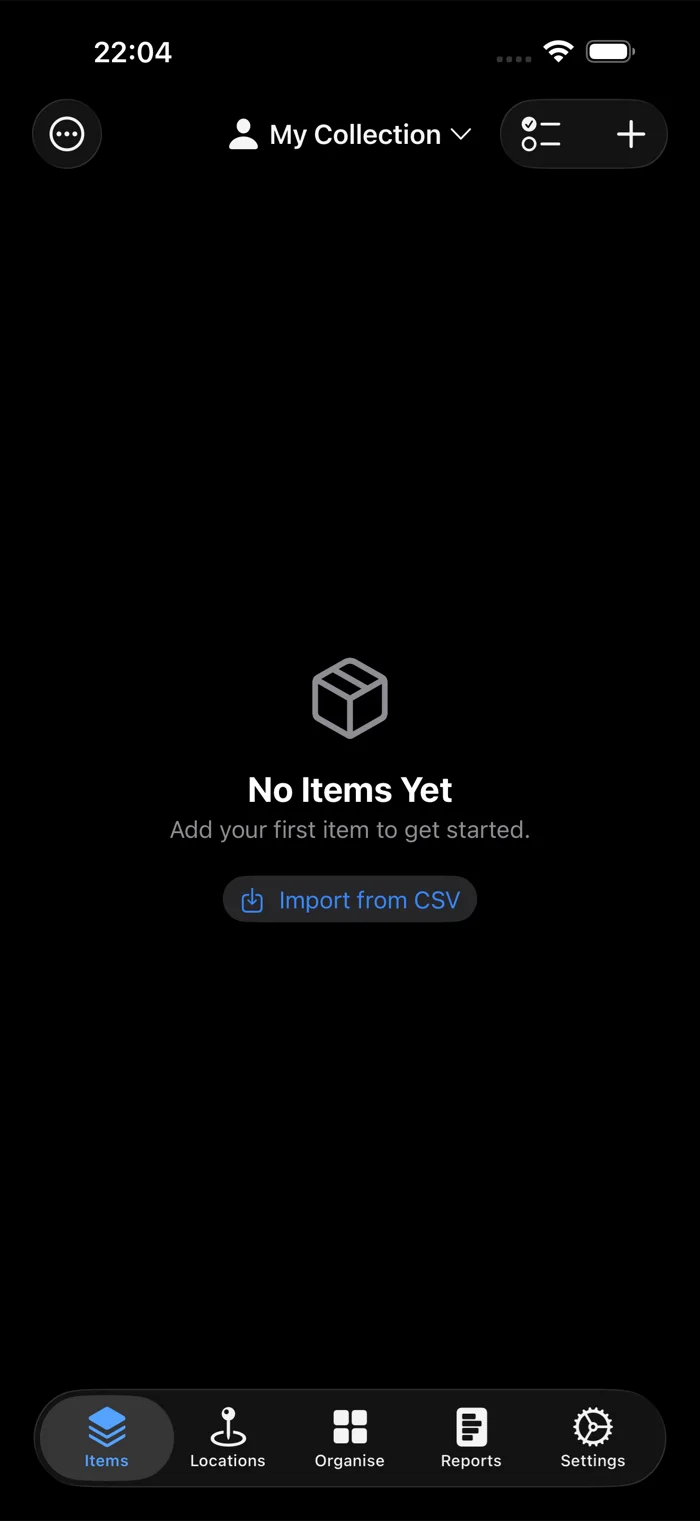
Nella pagina Articoli, un inventario nuovo mostra Importa da CSV bene in vista. Se hai già degli articoli, la trovi nel menu con i tre puntini. Scegli il tuo file CSV e additem.to lo legge subito.
2. Controlla l'associazione delle colonne
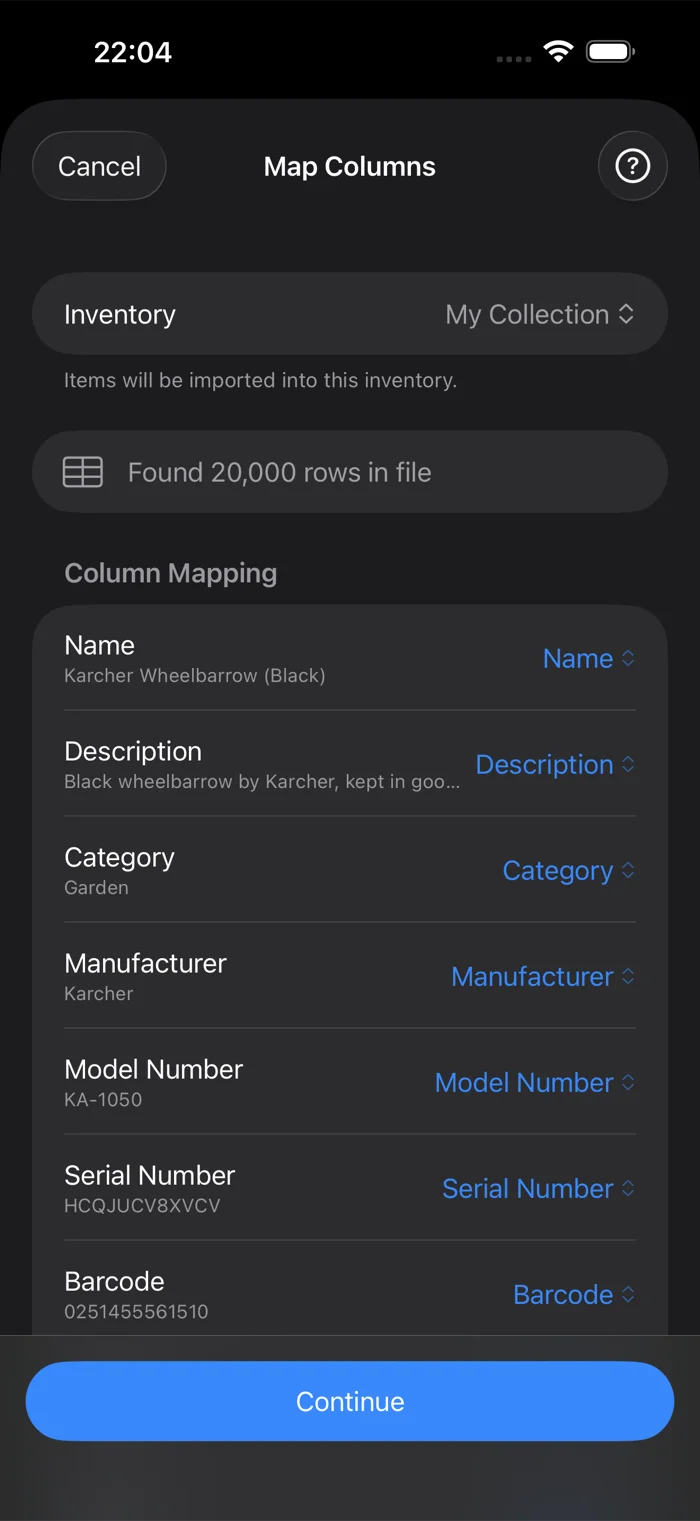
Ogni colonna del tuo file è elencata con sotto il valore della prima riga, così vedi a colpo d'occhio come sono fatti i dati. Le intestazioni riconosciute sono già associate al campo giusto. Se qualcosa è stato indovinato male, toccalo e scegli il campo corretto, oppure impostalo su Ignora per lasciare fuori del tutto quella colonna.
3. Lascia che le colonne in più diventino campi personalizzati
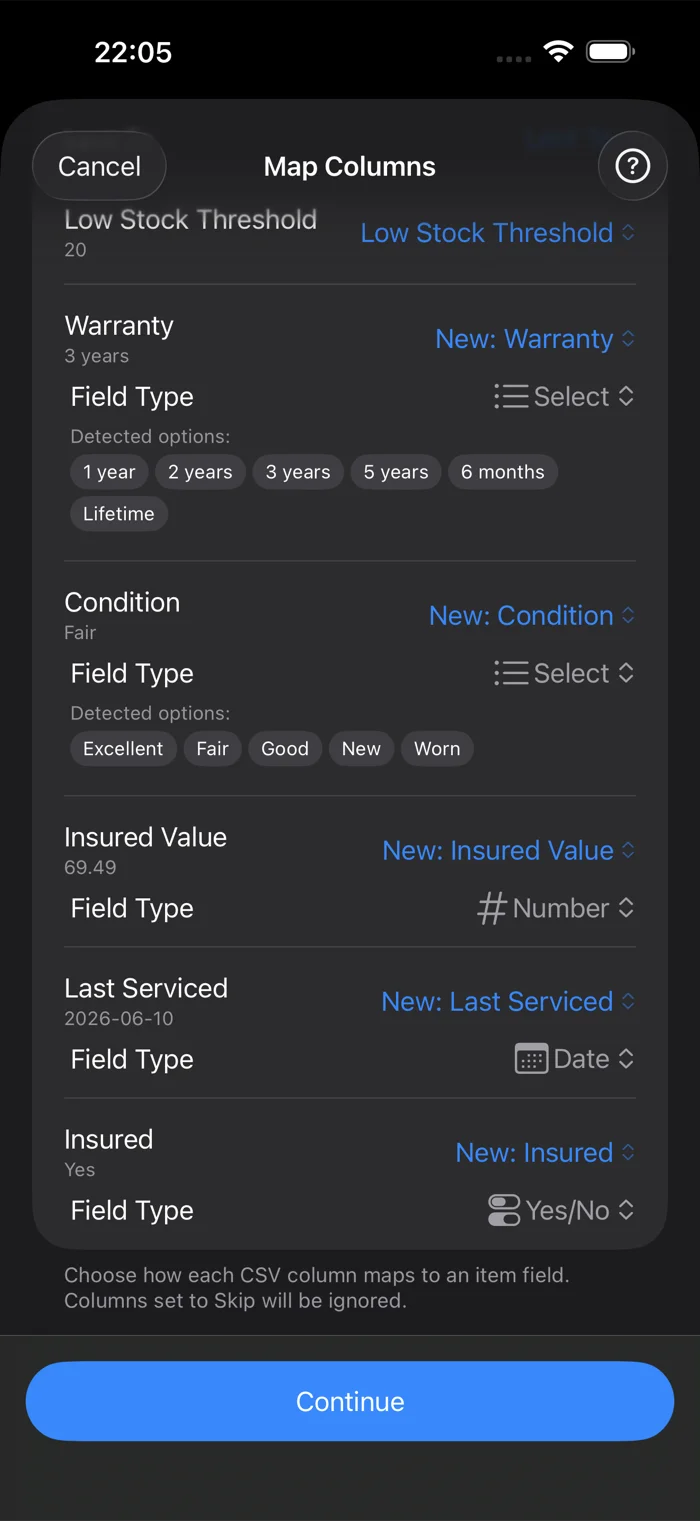
Le colonne che non corrispondono a un campo integrato vengono proposte come nuovi campi personalizzati, e additem.to ricava un tipo sensato dai tuoi dati. Una colonna di numeri diventa un campo numerico, le date diventano un campo data, i valori sì/no diventano un interruttore, e una colonna con pochi valori che si ripetono ("Nuovo", "Buono", "Discreto") diventa un elenco con quelle opzioni già pronte. Una colonna intitolata Telefono, Tel, Cellulare o simili diventa un campo telefono, un numero con uno zero iniziale resta testo invece di diventare un numero, e un numero semplice non viene mai letto come una data.
4. Rivedi le nuove posizioni e i nuovi tag
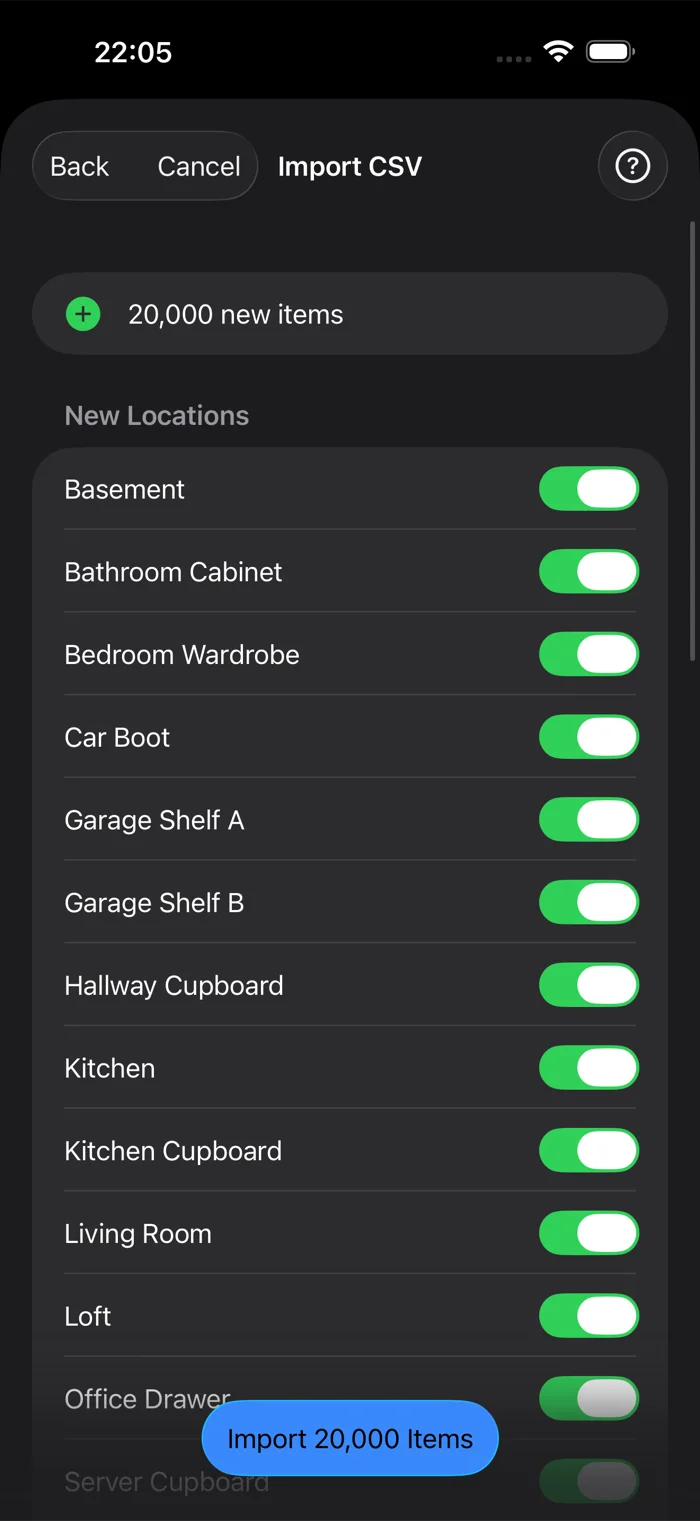
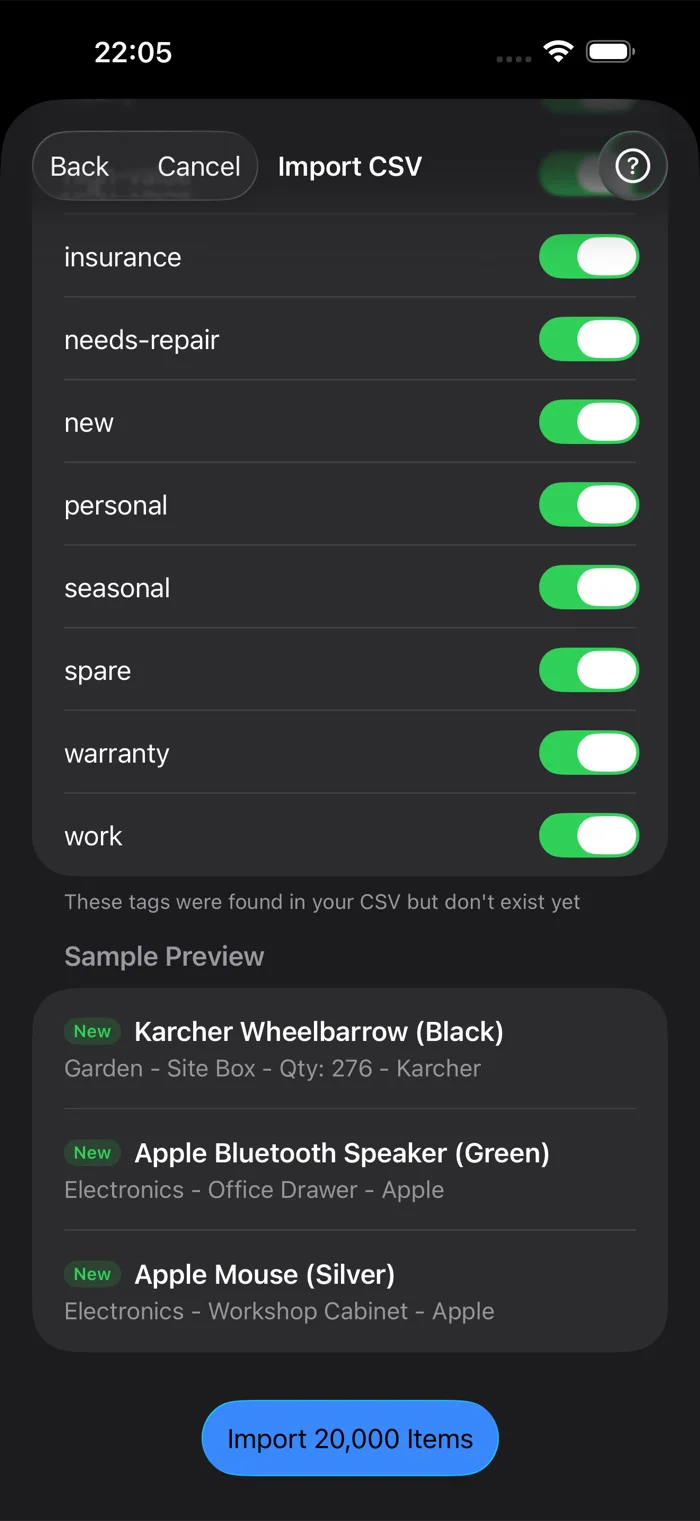
Prima che venga importato qualsiasi cosa, additem.to ti mostra ogni posizione e ogni tag del tuo file che non esiste ancora, ciascuno con un interruttore. Lasciane uno spento e gli articoli vengono importati lo stesso, solo senza quella posizione o quel tag. Un'anteprima in fondo mostra come verranno i primi articoli.
5. Importa
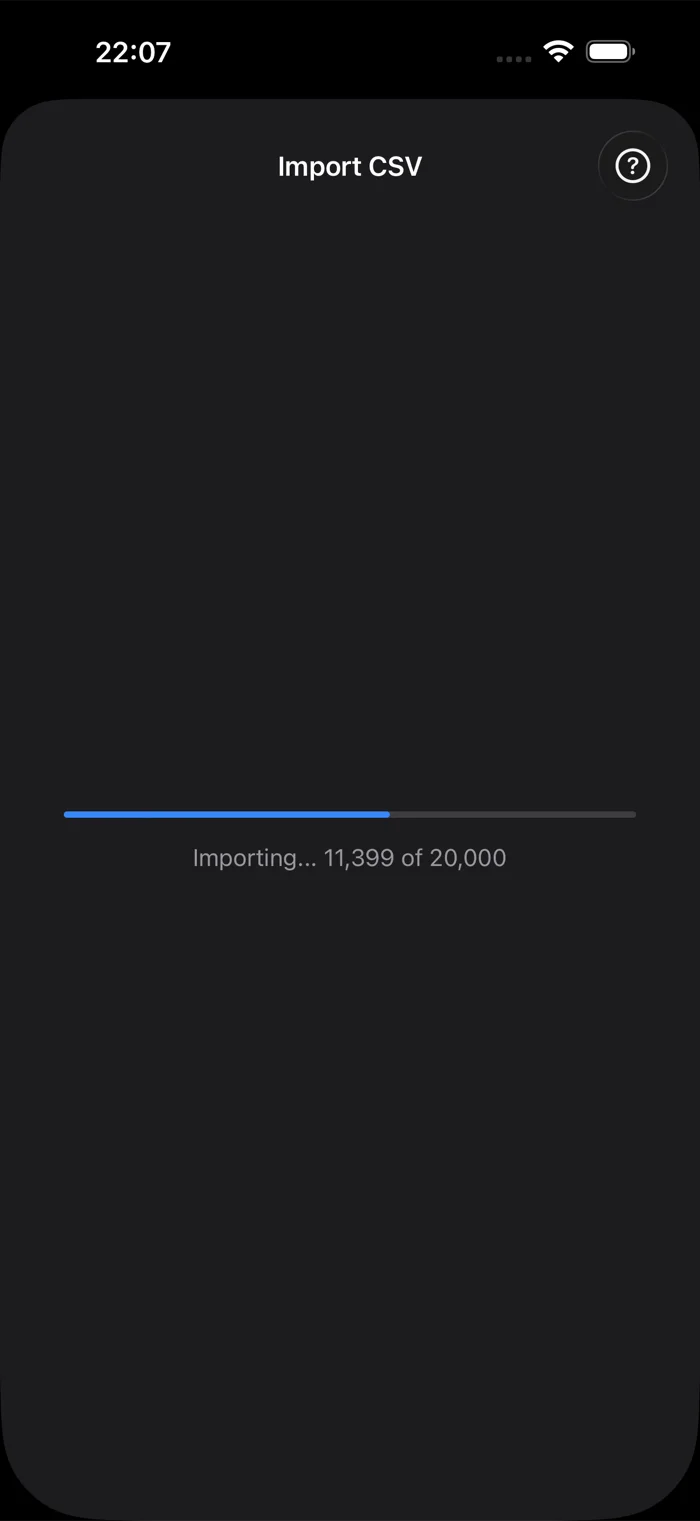
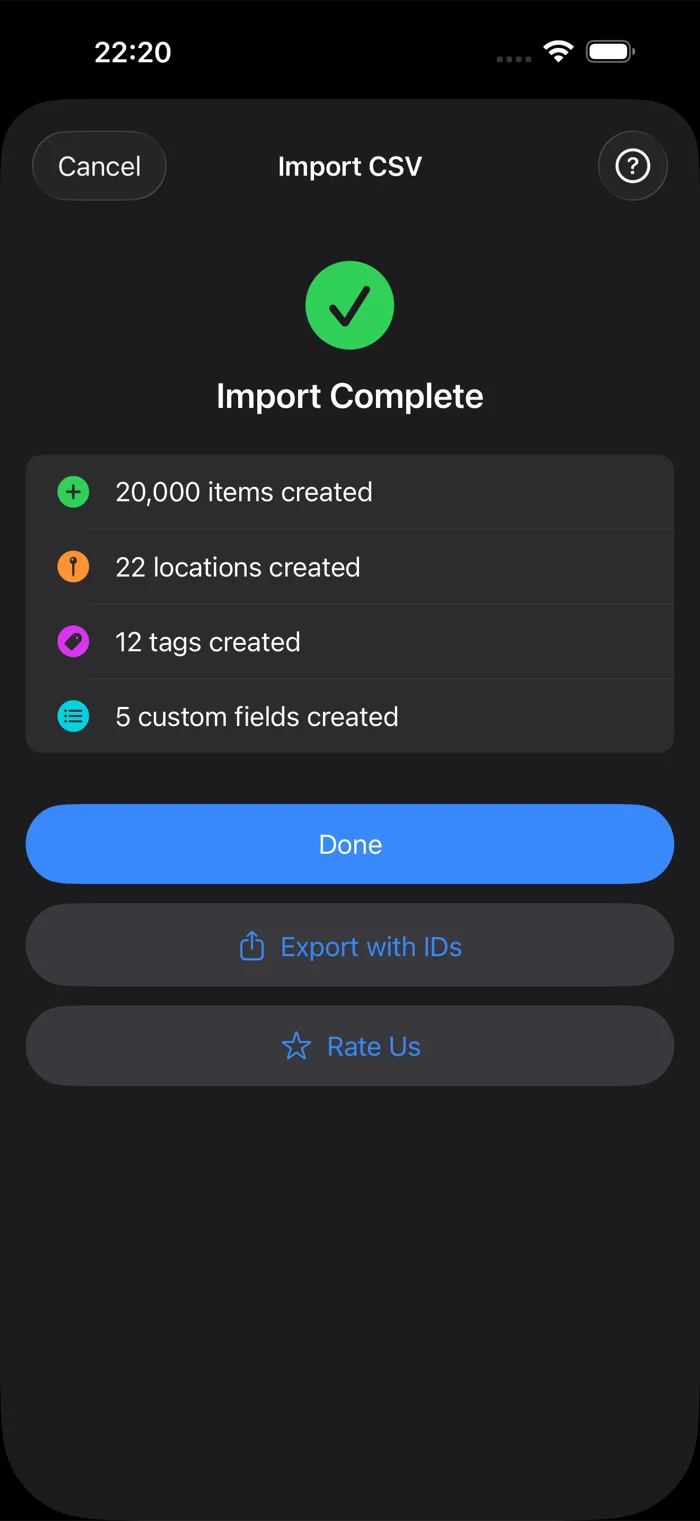
Tocca il pulsante di importazione e lascia fare. Tutto avviene sul tuo dispositivo, quindi è veloce: anche un file da 20.000 articoli si importa in pochi secondi. L'importazione è anche tutto o niente: se viene interrotta non resta niente a metà. Quando finisce ottieni un riepilogo preciso di quello che è stato creato.
Aggiornare articoli esistenti con una nuova importazione
L'importazione è anche il modo di modificare in blocco. Ogni CSV esportato da additem.to contiene una colonna ID con l'identificativo permanente di ciascun articolo. Reimporta un export modificato e le righe con un ID corrispondente aggiornano l'articolo esistente invece di crearne uno nuovo: cambia i prezzi, completa i numeri di serie o correggi le categorie di centinaia di articoli in un'unica sessione al foglio di calcolo. Bastano due colonne: ID e quella che stai cambiando. Lasciare fuori Nome resta la scelta più sicura: se hai rinominato qualcosa nell'app dopo l'export, una colonna Nome scriverebbe di nuovo il vecchio nome sopra quello nuovo. Le righe senza un ID corrispondente creano comunque nuovi articoli, con o senza nome; una riga senza valore in nessuna colonna assegnata viene saltata e indicata nel riepilogo invece di fermare tutta l'importazione. Il pulsante Esporta con gli ID nella schermata finale ti dà esattamente quel file. Trovi il flusso completo nella guida all'esportazione CSV.
Registrare le vendite da un foglio di calcolo
Per registrare un mese di vendite in un colpo solo, aggiungi a un export una colonna Movimento di scorta impostata su "Venduto" e una colonna Quantità movimento, con Data movimento e Valore movimento se li hai. Ogni riga toglie la scorta al suo articolo e compare nella Cronologia scorta. L'anteprima ti dice quanti movimenti registrerà prima che cambi qualcosa.
Puoi importare di nuovo lo stesso file senza contare due volte le vendite. Se una riga sembra un duplicato, l'anteprima la mostra e scegli tu se registrarla:
- Già registrato da un'importazione precedente: viene ignorato, a meno che tu non scelga di registrarlo. Un file importato due volte quindi non aggiunge nulla di nuovo.
- Uguale a una riga precedente del file: viene registrato, a meno che tu non scelga di ignorarlo. Due vendite uguali nello stesso giorno di solito sono entrambe reali.
Non devi cambiare la colonna Quantità su queste righe: il movimento la aggiorna per te.
Se arrivi da un'altra app
Se stai lasciando un'altra app di inventario, esporta lì i tuoi dati in CSV e importali qui. Dato che le colonne non riconosciute possono diventare campi personalizzati con un tipo, anche i dati che non entrano nei campi integrati di additem.to (voti sulle condizioni, valori assicurati, date di manutenzione) sopravvivono al trasloco invece di finire appiattiti nelle note. Le foto non fanno parte di un file CSV, quindi aggiungile agli articoli più importanti dopo l'importazione.
Requisiti
L'importazione CSV è disponibile su iPhone e nell'app web su app.additem.to, con tutti i piani compreso quello gratuito. Sono supportati file fino a 50.000 righe.
Prova additem.to gratis su iPhone, oppure accedi all'app web e importa il tuo inventario oggi stesso.
Scarica sull'App Store Apri l'app web